
KATIL
Sabitlenmiş mesaj 📌 Resmi kanal @pusulasocial · Güncel giriş adresi için dokunun Giriş

Bilgisayara Telegram Kurulumu

Telegram Desktop, Telegram Web ve Portable sürümleriyle bilgisayarda Telegram.

Rehber4 bölüm~9 dk okuma
Pusula kanal logosu
Telegram Desktop, Web ve Portable seçenekleri

Pusula

💻 Bilgisayara (PC) Telegram Nasıl Yüklenir?Adım Adım Rehber

Günümüz dijital iletişiminde bulut tabanlı yapısı ve yüksek güvenliğiyle öne çıkan Telegram, cihazlar arası tam senkronizasyon yeteneği sayesinde akıllı telefonunuzdaki sohbet, kanal ve medyaları bilgisayarınıza anında aktararak büyük bir kullanım konforu sunar. Bilgisayar ekranında Telegram kullanmak; geniş çalışma alanı ve anlık bildirimler sayesinde Pusulabet'in resmi kanalındaki güncel giriş adreslerini ve duyuruları kaçırmadan takip etmeyi kolaylaştırır. Bu rehberde; Windows ve macOS sistemlerde Telegram kurulumu, Telegram Web kullanımı, QR kod ile eşitleme ve en verimli masaüstü ayarları adım adım açıklanmaktadır.
Bilgisayarda Telegram Kullanım Seçenekleri

Pusula kanal logosu

Pusula

Telegram, kullanıcılarına farklı cihaz ve kullanım alışkanlıklarına uygun çeşitli erişim yöntemleri sunar. Bilgisayarınızda Telegram kullanmak istediğinizde önünüzde üç temel seçenek bulunur: tam özellikli masaüstü uygulaması (Telegram Desktop), herhangi bir kurulum gerektirmeyen web sürümü (Telegram Web) ve USB bellek gibi harici sürücülerden çalıştırılabilen taşınabilir sürüm (Telegram Portable). Her bir seçeneğin kendine özgü avantajları ve kullanım alanları mevcuttur.

Aşağıdaki karşılaştırma tablosu, ihtiyaçlarınıza en uygun Telegram kullanım seçeneğini belirlemenize yardımcı olacaktır:

Kurulum Gereksinimi

Telegram Desktop (Masaüstü)Evet (Yönetici İzni Gerekir)Telegram Web (Tarayıcı)Hayır (Kurulumsuz)Telegram Portable (Taşınabilir)Hayır (Doğrudan Çalışır)

İşletim Sistemi Desteği

Telegram Desktop (Masaüstü)Windows, macOS, LinuxTelegram Web (Tarayıcı)Tüm İşletim SistemleriTelegram Portable (Taşınabilir)Windows

Bildirim Desteği

Telegram Desktop (Masaüstü)Anlık Sistem BildirimleriTelegram Web (Tarayıcı)Tarayıcı BildirimleriTelegram Portable (Taşınabilir)Anlık Sistem Bildirimleri

Dosya İndirme Limiti

Telegram Desktop (Masaüstü)Yüksek (Büyük Dosyalar)Telegram Web (Tarayıcı)Orta (Tarayıcı Limitli)Telegram Portable (Taşınabilir)Yüksek

Çoklu Hesap Desteği

Telegram Desktop (Masaüstü)Evet (Uygulama İçi)Telegram Web (Tarayıcı)Sınırlı (Tarayıcı Sekmeleri)Telegram Portable (Taşınabilir)Evet

Depolama Kullanımı

Telegram Desktop (Masaüstü)Yerel Disk (Önbellek Özelleştirilebilir)Telegram Web (Tarayıcı)Tarayıcı ÇerezleriTelegram Portable (Taşınabilir)Harici/Sürücü İçi

Giriş Yöntemi

Telegram Desktop (Masaüstü)QR Kod / SMSTelegram Web (Tarayıcı)QR Kod / SMSTelegram Portable (Taşınabilir)QR Kod / SMS
Telegram Desktop indirme sayfası

Pusula

🖥️ Windows ve macOS İçin Masaüstü Sürümünün (Telegram Desktop) Kurulumu

Masaüstü sürümü olan Telegram Desktop, bilgisayarınızın işletim sistemiyle tam entegre çalışan yerel bir uygulamadır. Windows, macOS ve Linux sistemleri için özel olarak optimize edilmiştir. Masaüstü uygulamasını tercih etmek, uzun süreli ve düzenli Telegram kullanımı için en ideal çözümdür.

Masaüstü sürümünün sunduğu başlıca avantajlar şunlardır:

  • Yüksek Performans ve Hız: Donanım hızlandırmasını kullanarak yüksek çözünürlüklü videoları, büyük boyutlu belgeleri ve fotoğraf albümlerini takılmadan yükler.
  • Arka Plan Bildirimleri: Uygulama simge durumuna küçültülse bile arka planda çalışmaya devam eder ve önemli iletileri anında Windows veya macOS bildirim merkezinde gösterir.
  • Gelişmiş Kısayollar: Klavye kısayolları sayesinde mesajlar arasında hızlıca geçiş yapabilir, metin biçimlendirmeleri uygulayabilir ve medya öğelerini kolayca kopyalayıp yapıştırabilirsiniz.
  • Çoklu Hesap Yönetimi: Aynı masaüstü uygulaması üzerinde birden fazla Telegram hesabını oturum kapatmadan eşzamanlı olarak yönetebilirsiniz.

Pusulabet kullanıcıları için masaüstü sürümü, resmi kanaldaki güncel adres ve kampanya duyurularını takip etmeyi kolaylaştırır. Bilgisayar başındayken gelen anlık bildirimler sayesinde önemli duyurular kaçırılmaz.

Telegram Web QR kod ile giriş ekranı

Pusula

🌐 Kurulum Yapmadan Tarayıcı Üzerinden Telegram Web Kullanımı

Eğer bilgisayarınıza yeni bir program yükleme yetkiniz yoksa (örneğin iş yerinde, okulda veya ortak kullanılan bir bilgisayarda çalışıyorsanız) ya da tek seferlik hızlı bir erişime ihtiyaç duyuyorsanız, Telegram Web sizin için mükemmel bir alternatiftir.

Telegram Web, Google Chrome, Mozilla Firefox, Microsoft Edge, Safari ve Opera gibi modern web tarayıcılarının tamamında sorunsuz bir şekilde çalışır. Herhangi bir dosya indirme veya kurulum işlemi gerektirmez.

Telegram Web Kullanım Adımları

  • İnternet tarayıcınızı açın ve resmi adres olan web.telegram.org sayfasına gidin.
  • Ekranda beliren QR kodu akıllı telefonunuzdaki Telegram uygulamasından taratın.
  • Saniyeler içinde tüm sohbetleriniz ve kayıtlı kanallarınız tarayıcı ekranında listelenecektir.

Telegram Web, K sürümü (WebK) ve A sürümü (WebA) olmak üzere iki farklı hafif arayüz seçeneği sunar. Bu arayüzler, düşük donanımlı veya eski bilgisayarlarda bile oldukça hızlı bir mesajlaşma deneyimi sağlar. Ancak tarayıcı çerezleri silindiğinde oturumun kapanacağını ve çok büyük boyutlu dosya transferlerinde masaüstü sürüm kadar esnek olmadığını unutmamak gerekir.

Programı Bilgisayara İndirme ve Kurma Adımları

Pusula kanal logosu

Pusula

Telegram'ı bilgisayarınıza güvenli bir şekilde kurmak için izlemeniz gereken adımlar oldukça basittir. Ancak siber güvenlik açısından yazılımı her zaman resmi ve doğrulanmış kaynaklardan indirmek büyük önem taşır.

Telegram Desktop uygulaması

Pusula

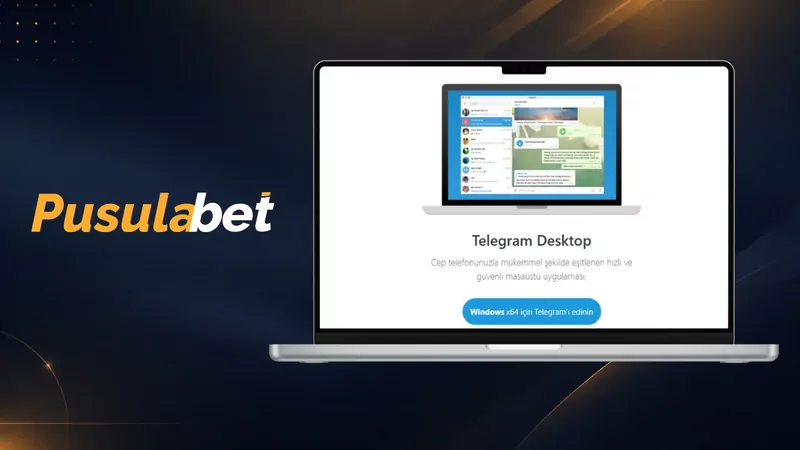
⬇️ Resmi desktop.telegram.org Sitesinden Kurulum Dosyasını İndirme

Güvenli bir kurulumun ilk ve en önemli kuralı, indirme işlemini yalnızca resmi Telegram web sitesi üzerinden gerçekleştirmektir. Arama motorlarında yapılan aramalarda üçüncü taraf indirme sitelerine veya kaynağı belirsiz bağlantılara tıklamak, bilgisayarınıza zararlı yazılım bulaşma riskini doğurabilir.

Resmi İndirme Adımları

  • İnternet tarayıcınızın adres çubuğuna doğrudan desktop.telegram.org yazın ve Enter tuşuna basın.
  • Sistem, kullandığınız işletim sistemini (Windows veya macOS) otomatik olarak algılayacak ve ekranda uygun indirme butonunu gösterecektir.
  • Windows kullanıcıları için: "Get Telegram for Windows" butonuna tıklayarak .exe uzantılı kurulum dosyasını indirin.
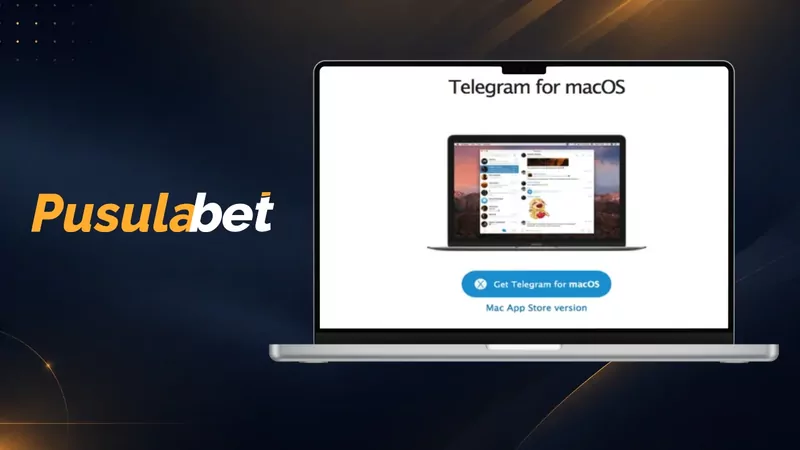
  • macOS kullanıcıları için: "Get Telegram for macOS" butonuna veya Mac App Store yönlendirmesine tıklayarak .dmg veya uygulama paketini indirin.

Resmi kanalları tercih etmek, hesabınızın ve kişisel verilerinizin korunmasına yardımcı olur. Aynı şekilde, Pusulabet gibi kurumsal markaların Telegram kanallarına katılırken de resmi web sitesi veya doğrulanmış destek hatları üzerinden sağlanan Telegram bağlantılarını kullanmak, sahte ve dolandırıcı kanallardan korunmanızı sağlar.

Telegram for macOS indirme sayfası

Pusula

🧩 Windows veya macOS Üzerinde Adım Adım Kurulum Süreci

İndirme işlemi tamamlandıktan sonra kurulum aşamasına geçebilirsiniz. İşletim sistemlerine göre adım adım kurulum rehberi şu şekildedir:

Windows Üzerinde Kurulum Adımları

  • İndirilen tsetup.x.x.x.exe dosyasını bulun ve çift tıklayarak çalıştırın.
  • Dil Seçimi: Açılan pencerede kurulum dili seçeneğini belirleyin (Türkçe seçeneği mevcuttur) ve "Tamam" butonuna basın.
  • Kurulum Konumu: Programın yükleneceği dizini seçin (varsayılan konum kullanıcı klasöründeki AppData\Roaming\Telegram Desktop dizinidir) ve "İleri" butonuna tıklayın.
  • Başlat Menüsü Klasörü: Kısayol oluşturulacak klasör adını onaylayın ve "İleri"ye tıklayın.
  • Masaüstü Kısayolu: Masaüstünde Telegram simgesi oluşturulmasını istiyorsanız ilgili kutucuğu işaretleyin ve "Kur" (Install) butonuna basın.
  • Kurulum birkaç saniye içinde tamamlanacaktır. "Bitiş" butonuna basarak Telegram Desktop'ı çalıştırabilirsiniz.

macOS Üzerinde Kurulum Adımları

  • İndirilen Telegram.dmg dosyasını açın.
  • Açılan pencerede Telegram simgesini tutup "Applications" (Uygulamalar) klasörüne sürükleyip bırakın.
  • İşlem tamamlandıktan sonra Launchpad veya Finder üzerinden Uygulamalar klasörüne giderek Telegram'ı başlatın.
  • İlk açılışta güvenlik uyarısı çıkarsa "Aç" (Open) seçeneğini onaylayın.
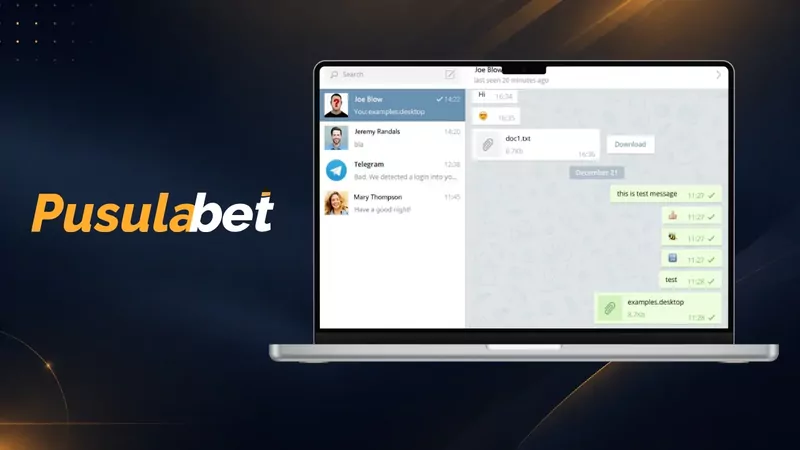
Telegram masaüstü sohbet ekranı

Pusula

💾 Taşınabilir Sürümün (Telegram Portable) İndirilmesi

Sistem yönetici haklarına sahip olmadığınız bilgisayarlarda veya Telegram'ı bir USB bellekte taşıyarak farklı cihazlarda kullanmak istediğiniz durumlar için Telegram Portable mükemmel bir seçenektir.

Telegram Portable Kurulum ve Kullanım Adımları

  • desktop.telegram.org adresine gidin.
  • Windows indirme butonunun altındaki "Portable version for Windows" bağlantısına tıklayın.
  • İndirilen .zip arşiv dosyasını bilgisayarınızda dilediğiniz bir klasöre veya USB belleğinize çıkartın (unzip).
  • Klasör içerisinde yer alan Telegram.exe dosyasına çift tıklayarak uygulamayı doğrudan çalıştırın.

Portable sürüm, tüm kullanıcı verilerini, oturum bilgilerini ve mesaj geçmişini kendi bulunduğu klasör içerisinde depolar. Böylece bilgisayarın kayıt defterine (registry) hiçbir veri yazılmaz ve USB belleğinizi çıkardığınızda bilgisayarda oturum verisi kalmaz.

Hesaba Giriş Yapma ve Telefon İle Eşitleme (Senkronizasyon)

Pusula kanal logosu

Pusula

Telegram masaüstü uygulamasını yükledikten sonra, mevcut Telegram hesabınızı bilgisayarınızla eşitlemeniz gerekir. Telegram bulut tabanlı bir sistem olduğundan, hesabınıza giriş yaptığınız an mobil cihazınızdaki tüm sohbet geçmişi, gruplar, kanallar ve medya öğeleri saniyeler içinde bilgisayar ekranınıza yansır.

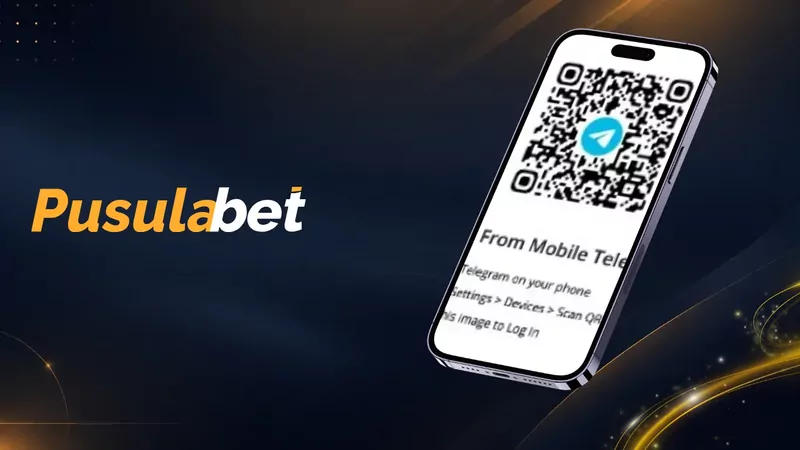
Telefonla QR kod tarama

Pusula

📷 Akıllı Telefon Aracılığıyla QR Kod Taraması Yaparak Giriş

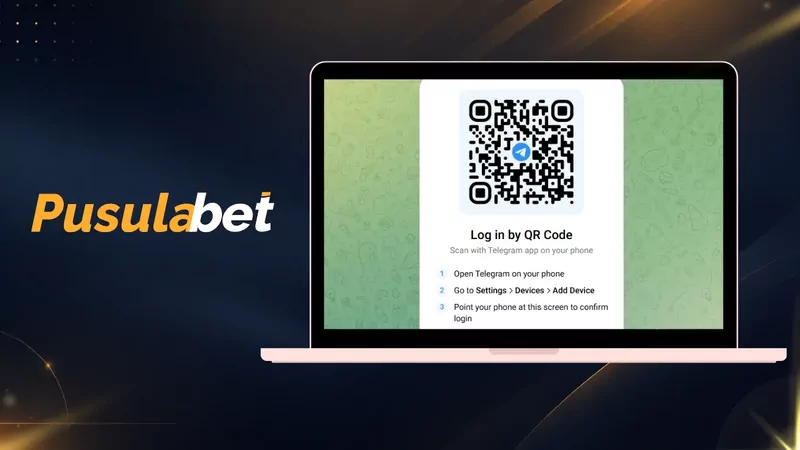
QR kod ile oturum açma, şifre veya telefon numarası yazma ihtiyacını ortadan kaldıran en hızlı ve güvenli yöntemdir.

QR Kod İle Giriş Adımları

  • Bilgisayarınızda Telegram Desktop uygulamasını açın. Ekranda büyük bir QR kod belirecektir.
  • Akıllı telefonunuzda (Android veya iOS) Telegram uygulamasını açın.
  • Android için: Sol üstteki üç çizgi menüsüne dokunun ve Ayarlar sekmesine girin.
  • iOS (iPhone) için: Alt menüde yer alan Ayarlar sekmesine dokunun.
  • Ayarlar menüsünden Cihazlar (Devices) seçeneğini bulun ve tıklayın.
  • "Masaüstü Cihazını Bağla" (Link Desktop Device) butonuna dokunun.
  • Telefonunuzun kamerası açılacaktır. Bilgisayar ekranındaki QR kodu kameranıza doğrultun.
  • Tarama tamamlandığı anda masaüstü uygulamanız otomatik olarak açılacak ve tüm verileriniz senkronize edilecektir.
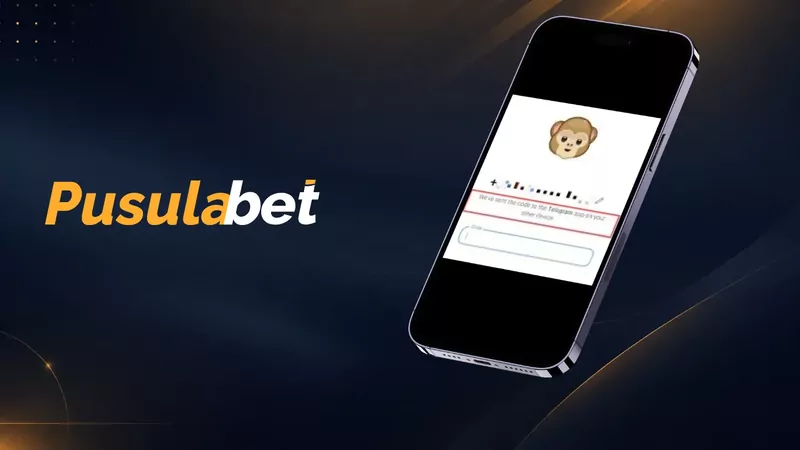
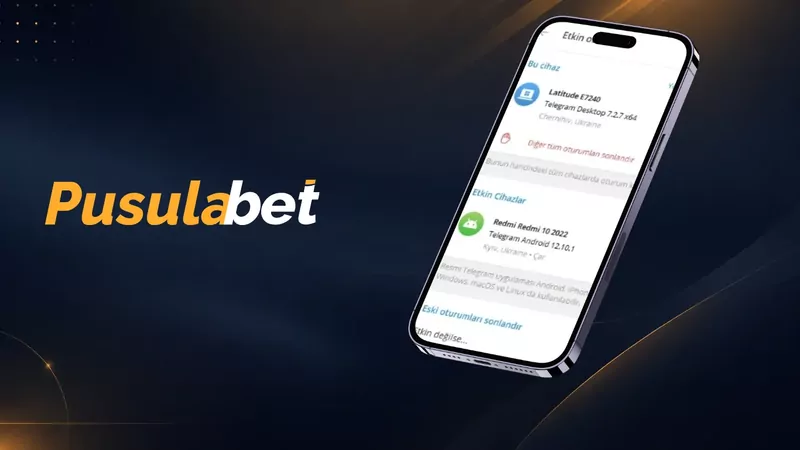
Telegram doğrulama kodu ekranıTelegram etkin oturumlar listesi

Pusula

✉️ Telefon Numarası ve SMS Doğrulama Kodu İle Oturum Açma

Telefonunuzun kamerası çalışmıyorsa veya QR kod taratmak istemiyorsanız, klasik telefon numarası ile doğrulama yöntemini kullanabilirsiniz.

SMS / Doğrulama Kodu İle Giriş Adımları

  • Masaüstü uygulamasının açılış ekranında QR kodun hemen altında yer alan "Telefon Numarası İle Giriş Yap" (Quick log in using phone number) seçeneğine tıklayın.
  • Ülke kodunu (Türkiye için +90) seçin ve Telegram'a kayıtlı telefon numaranızı girin.
  • "İleri" butonuna tıklayın.
  • Kod Gönderimi: Eğer akıllı telefonunuzda Telegram uygulaması halihazırda açıksa, doğrulama kodu Telegram içi mesaj olarak mobil uygulamanıza gönderilir. Telefonunuzda Telegram açık değilse, kod SMS olarak hattınıza iletilir.
  • Gelen 5 haneli doğrulama kodunu bilgisayar ekranındaki ilgili alana yazın.
  • Eğer hesabınızda İki Adımlı Doğrulama (2FA) şifresi aktifse, son adımda hesap şifrenizi girerek oturumu tamamlayın.

Rahat Bir Kullanım İçin Bilgisayar Uygulaması Ayarları

Pusula kanal logosu

Pusula

Telegram'ı bilgisayarınızda en yüksek verimle kullanmak, sistem kaynaklarını tasarruflu harcamasını sağlamak ve kişisel çalışma ortamınıza göre özelleştirmek için yapabileceğiniz birkaç kritik ayar mevcuttur.

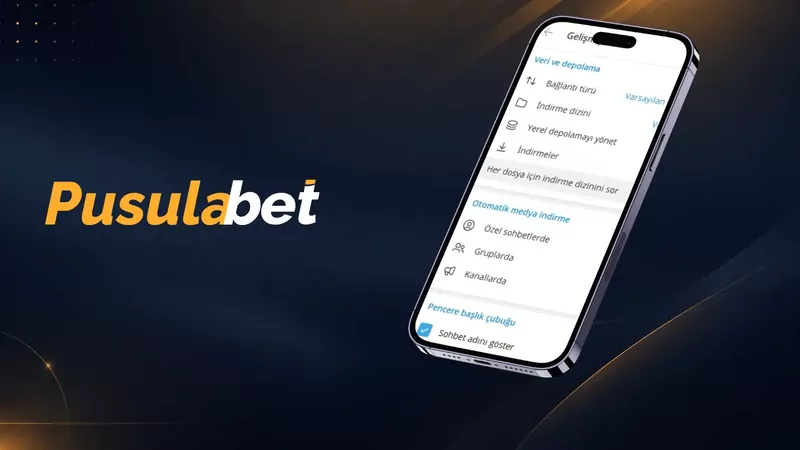
Telegram indirme dizini ayarları

Pusula

📁 İndirilen Dosya Klasörünün ve Açılışta Otomatik Çalışma Ayarlarının Yapılması

Bilgisayar performansını korumak ve indirilen belgelere hızlıca erişebilmek için indirme klasörünü ve başlangıç ayarlarını yapılandırmanız önerilir.

İndirme Klasörü Yönetimi

Telegram üzerinden alınan görseller, videolar ve belgeler varsayılan olarak sistem sürücüsündeki "İndirilenler" (Downloads) klasörüne kaydedilir. Bu konumu değiştirmek için:

  • Telegram Desktop'ta Ayarlar > Gelişmiş > İndirme Yolu (Download Path) sekmesine gidin.
  • Buradan "Her dosyada sor" seçeneğini aktif edebilir veya geniş depolama alanına sahip farklı bir yerel sürücü klasörünü varsayılan indirme konumu olarak belirleyebilirsiniz.

Sistem Açılışında Otomatik Çalışma

Telegram'ın bilgisayarınız her açıldığında otomatik olarak arka planda başlamasını veya sadece siz istediğinizde çalışmasını sağlayabilirsiniz:

  • Ayarlar > Gelişmiş > Sistem Entegrasyonu bölümüne gidin.
  • "Sistem başlangıcında Telegram'ı başlat" seçeneğini ihtiyacınıza göre açık veya kapalı konuma getirin.
  • Ayrıca "Simge durumunda başlat" seçeneğini aktif ederek uygulamanın açılışta ekranı kaplamadan doğrudan sistem tepsisine (system tray) yerleşmesini sağlayabilirsiniz.

Pusulabet Telegram kanalından gelen adres güncellemeleri ve kampanya duyurularından anında haberdar olmak isteyen kullanıcıların, açılışta otomatik çalışma ve arka plan bildirimlerini açık tutması tavsiye edilir.

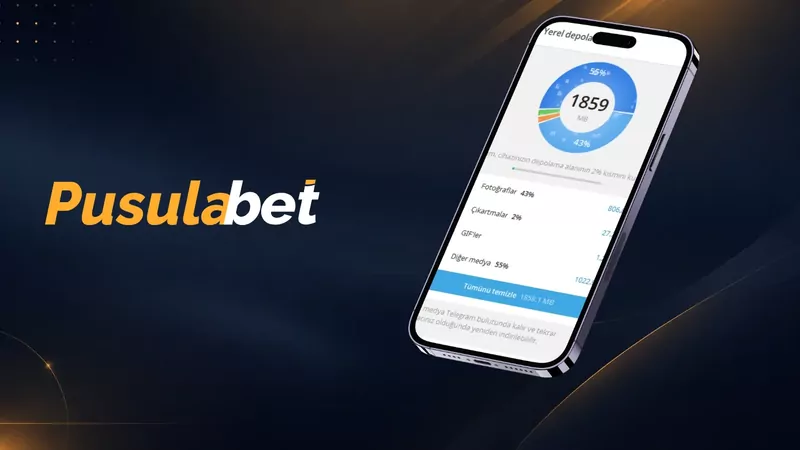
Telegram depolama kullanımı ekranı

Pusula

🧹 Önbellek Temizleme ve Sabit Disk Hafıza Yönetimi

Telegram, sohbetlerde görüntülediğiniz fotoğrafları, videoları ve ses mesajlarını hızlı yüklenme sağlamak amacıyla bilgisayarınızın sabit diskinde önbelleğe (cache) kaydeder. Zamanla bu önbellek boyutu onlarca gigabayta ulaşabilir ve sistem diskinizi doldurabilir.

Önbellek Yönetimi ve Disk Temizliği Adımları

  • Telegram Desktop uygulamasında Ayarlar menüsünü açın.
  • Gelişmiş sekmesine ve ardından Veri ve Depolama > Depolama Kullanımı (Storage Usage) bölümüne girin.
  • Önbelleği Saklama Süresi: Telegram'ın indirdiği medyaları bilgisayarınızda ne kadar süre tutacağını belirleyin (Örn: 3 gün, 1 hafta, 1 ay veya Süresiz). Belirlenen süre sonunda izlenmeyen eski medyalar yerel diskten silinir ancak bulutta saklanmaya devam eder.
  • Maksimum Önbellek Boyutu: Telegram'ın diskte kaplayabileceği maksimum alan sınırını belirleyin (Örn: 5 GB, 10 GB).
  • Önbelleği Temizle: İstenmeyen birikmiş verileri tek tıkla silmek için "Önbelleği Temizle" (Clear Cache) butonuna tıklayın.

Aşağıdaki tablo, optimize edilmiş bir Telegram masaüstü uygulaması için önerilen ideal performans ayarlarını özetlemektedir:

İndirme Yolu

Önerilen YapılandırmaHer dosyada sor / İkincil DiskSağladığı AvantajAna sistem diskinin (C:) dolmasını engeller.

Otomatik İndirme

Önerilen YapılandırmaBüyük Videolar ve Dosyalar İçin KapalıSağladığı AvantajGereksiz bant genişliği ve disk kullanımını önler.

Önbellek Süresi

Önerilen Yapılandırma1 Hafta veya 1 AySağladığı AvantajDisk alanını otomatik olarak temiz tutar.

Donanım Hızlandırma

Önerilen YapılandırmaAçık (Enabled)Sağladığı AvantajArayüz geçişlerini ve medya oynatımını hızlandırır.

Bildirim Sesleri

Önerilen YapılandırmaSadece Önemli Kanallar İçin AçıkSağladığı AvantajOdaklanmayı artırır, bilgi kirliliğini önler.

Sıkça sorulan sorular

Pusula kanal logosu

Pusula

❓ Telegram masaüstü uygulamasını kullanmak için telefonun internete bağlı olması şart mı?

Hayır, şart değildir. Telegram tam teşekküllü bulut tabanlı bir mimariye sahiptir. Bilgisayarınızdaki Telegram Desktop uygulamasında ilk oturum açma (QR kod veya SMS doğrulaması) işlemini gerçekleştirdikten sonra, akıllı telefonunuz kapalı olsa veya internet bağlantısı bulunmasa bile bilgisayarınız üzerinden mesajlaşmaya, dosya göndermeye ve kanalları takip etmeye devam edebilirsiniz.

Pusula

❓ Bilgisayarda Telegram kullanırken kişisel verilerim ve sohbetlerim güvende mi?

Evet, Telegram masaüstü uygulaması sunucu ile cihaz arasındaki veri iletiminde yüksek seviyeli şifreleme protokolleri kullanır. Ayrıca hesabınızın güvenliğini artırmak için Ayarlar > Gizlilik ve Güvenlik sekmesinden "Yerel Parola Oluştur" seçeneğini aktif edebilirsiniz. Bu özellik sayesinde bilgisayarınızın başından ayrıldığınızda Telegram uygulamanıza erişim için özel bir şifre belirlenir. İki adımlı doğrulamayı (2FA) aktif tutmak da ekstra güvenlik sağlar.

Pusula

❓ Telegram Web ile Telegram Desktop arasındaki temel farklar nelerdir?

Telegram Desktop, bilgisayarınıza yüklenen ve tüm sistem kaynaklarından tam performansla yararlanan yerel bir programdır; büyük dosya transferleri, gelişmiş kısayollar ve birden fazla hesap ekleme olanağı sunar. Telegram Web ise hiçbir kurulum gerektirmeden doğrudan tarayıcı üzerinden çalışır; hızlı erişim ve geçici kullanımlar için idealdir ancak tarayıcı limitlerine tabidir.

Pusula

❓ Pusulabet resmi Telegram kanalına bilgisayardan nasıl güvenli bir şekilde katılabilirim?

Pusulabet'in resmi Telegram kanalına katılmak için en güvenli yöntem, platformun güncel ve doğrulanmış web adresi üzerinden sağlanan resmi Telegram ikonuna tıklamaktır. Tarayıcınızda açılan bağlantı sizi doğrudan Telegram Desktop uygulamasındaki resmi kanala yönlendirecektir. Sahte ve taklit kanallardan korunmak adına arama motorlarında rastgele arama yapmak yerine resmi site içi yönlendirmeleri tercih etmeniz önerilir.

Pusula

❓ Bilgisayarımdaki Telegram önbelleğini temizlersem mesajlarım veya indirdiğim dosyalar silinir mi?

Önbelleği (cache) temizlediğinizde Telegram sohbet geçmişiniz, gönderilen mesajlar veya kanallardaki paylaşımlar kesinlikle silinmez. Sadece bilgisayarınızın sabit diskinde geçici olarak depolanan fotoğraf, video ve belge önizleme dosyaları silinir. İhtiyaç duyduğunuzda sohbet geçmişine girerek ilgili medyaya tıkladığınızda dosya Telegram bulutundan bilgisayarınıza tekrar hızlıca indirilecektir.

Pusula kanal logosu

Pusula

🚀 Resmi kanalı takip etmeye hazır mısınız?

Güncel giriş adresini, kampanyaları ve duyuruları ilk öğrenenlerden olmak için @pusulasocial kanalına katılın ve bildirimleri açık tutun.

18+ · Sorumlu oyun · © 2026 pusulabet-telegram.com
Pusula resmi Telegram kanalının bilgilendirme amaçlı ayna sitesidir. Şifre veya kişisel veri istemez.
Kullanım koşulları